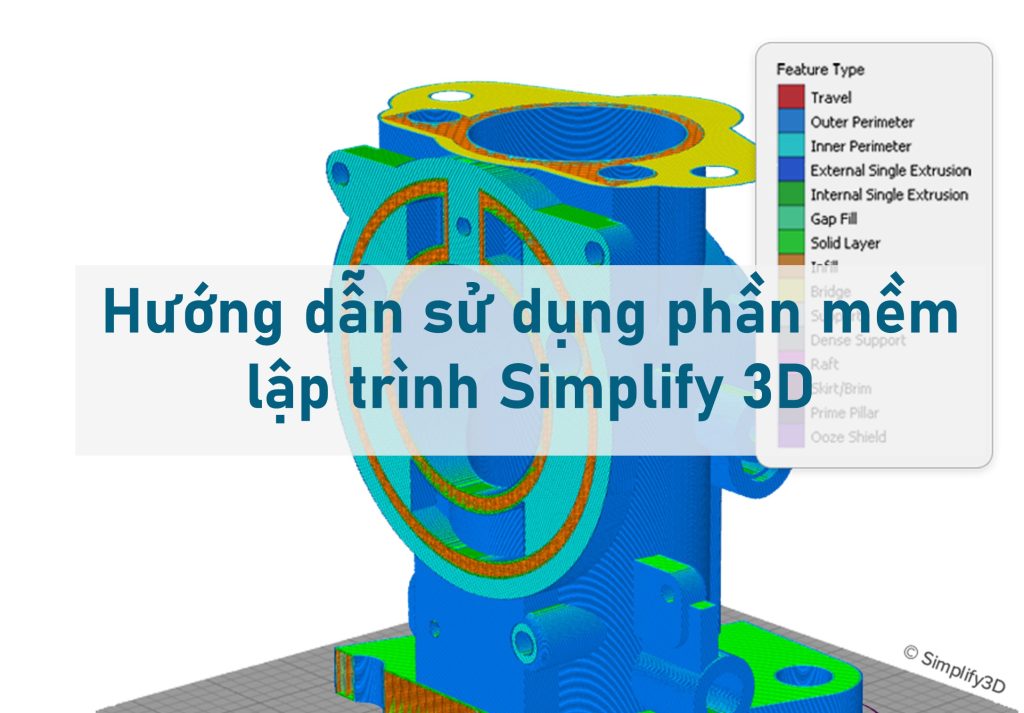
Simplify3D là phần mềm điều khiển xuất file G-code chạy máy in 3D nổi tiếng trên thế giới hiện nay. Các chức năng của phần mềm Simplify3d:
+ Cài đặt được nhiều thông số in
+ Mô phỏng chương trình in
+ Tính toán đường in tối ưu
+ Cấu trúc support ( đỡ ) vật thể thông minh
+ Hỗ trợ cho in nhiều đầu in, in nhiều màu
+ Phân tích và khắc phục các lỗi in…
Dưới đây là bài viết hướng dẫn sử dụng phần mềm Simplify3D chi tiết do 3DCUBE biên soạn
 Link tải phần mềm và hướng dẫn cài đặt:
https://drive.google.com/file/d/1CScmTk2_xH51NNSfiJpKtxudtndJWZtE/view?usp=sharing
CẤU HÌNH CHO MÁY IN - FFF
Link tải phần mềm và hướng dẫn cài đặt:
https://drive.google.com/file/d/1CScmTk2_xH51NNSfiJpKtxudtndJWZtE/view?usp=sharing
CẤU HÌNH CHO MÁY IN - FFF
 Mỗi máy in sẽ có 1 profile khác nhau, để thêm cấu hình cho máy in của bạn:
File > Import FFF profile > Chọn profile đuôi .fff
Mỗi máy in sẽ có 1 profile khác nhau, để thêm cấu hình cho máy in của bạn:
File > Import FFF profile > Chọn profile đuôi .fff
 Remove: Chọn Remove để xóa file không cần thiết đi
Center and Arrange: Chọn đối tượng và bấm nút này thì đối tượng sẽ sắp xếp ra chính giữa bàn in
Remove: Chọn Remove để xóa file không cần thiết đi
Center and Arrange: Chọn đối tượng và bấm nút này thì đối tượng sẽ sắp xếp ra chính giữa bàn in
 -Xoay vật thể:
 X Rotation: Xoay vật thể một góc quanh trục X
Y Rotation: Xoay vật thể một góc quanh trục Y
Z Rotation: Xoay vật thể một góc quanh trục Z
X Rotation: Xoay vật thể một góc quanh trục X
Y Rotation: Xoay vật thể một góc quanh trục Y
Z Rotation: Xoay vật thể một góc quanh trục Z
 Add process : Tạo chu trình in ( một chi tiết phức tạp có thể bao gồm nhiều chu trình in
 Add: Thêm mới một chu trình in
Delete: Xóa đi một chu trình in
Edit Process Setting: Chỉnh sửa chu trình in đã chọn
Prepare to Print : Sau khi chỉnh sửa xong, thì phần mềm sẽ dịch và xuất ra file G-code để máy in chạy được
Nhấn “Edit Process Setting“ Cửa sổ hiện lên: Các thông số cần lưu ý :
Add: Thêm mới một chu trình in
Delete: Xóa đi một chu trình in
Edit Process Setting: Chỉnh sửa chu trình in đã chọn
Prepare to Print : Sau khi chỉnh sửa xong, thì phần mềm sẽ dịch và xuất ra file G-code để máy in chạy được
Nhấn “Edit Process Setting“ Cửa sổ hiện lên: Các thông số cần lưu ý :
 Process Name: Lưu tên các chu trình in
Select Profile: Mỗi vật in sẽ có những cấu hình in khác nhau, bạn sẽ lưu lại cấu hình đó cho lần xuất code tiếp theo
Process Name: Lưu tên các chu trình in
Select Profile: Mỗi vật in sẽ có những cấu hình in khác nhau, bạn sẽ lưu lại cấu hình đó cho lần xuất code tiếp theo
 Ooze control:
+ Retraction Distance: Tốc độ rút ngược nhựa tránh chảy nhựa thừa tại đầu phun ( để mặc định = 4mm)
+ Retraction Speed: tốc độ rút nhựa của động cơ Đùn ( để mặc định =55 mm/s)
Thẻ Layer
Ooze control:
+ Retraction Distance: Tốc độ rút ngược nhựa tránh chảy nhựa thừa tại đầu phun ( để mặc định = 4mm)
+ Retraction Speed: tốc độ rút nhựa của động cơ Đùn ( để mặc định =55 mm/s)
Thẻ Layer
 + Primary layer Height: độ cao của từng lớp in của sản phẩm, siêu mịn để 0.05, đầu kim phun là 0.4mm thì tối đa chỉ để ở 0.25mm.
Thường sẽ là 1/2 so với đầu kim phun.
+ Top Solid Layers: độ dày bề mặt trên của vật thể
+ Bottom Solid Layers: độ dày bề mặt đáy của vật thể
+ Outline: độ dày thành của vật thể
+ Primary layer Height: độ cao của từng lớp in của sản phẩm, siêu mịn để 0.05, đầu kim phun là 0.4mm thì tối đa chỉ để ở 0.25mm.
Thường sẽ là 1/2 so với đầu kim phun.
+ Top Solid Layers: độ dày bề mặt trên của vật thể
+ Bottom Solid Layers: độ dày bề mặt đáy của vật thể
+ Outline: độ dày thành của vật thể
 Thẻ additions:
 +Skirt offset from Part: Khoảng cách từ vật đến đường bao quanh sản phẩm trước khi in.
Đặt = 0.0 mm: đường bao quanh dính vào vật thể, giúp bám bàn in tốt hơn
Đặt = 1.0 mm: đường bao quanh cách đều vật thể 1 mm
+Skirt Outlines: Số lượng đường viền bao quanh vật thể.
+Skirt offset from Part: Khoảng cách từ vật đến đường bao quanh sản phẩm trước khi in.
Đặt = 0.0 mm: đường bao quanh dính vào vật thể, giúp bám bàn in tốt hơn
Đặt = 1.0 mm: đường bao quanh cách đều vật thể 1 mm
+Skirt Outlines: Số lượng đường viền bao quanh vật thể.
 Thẻ Infill:
Tạo độ rỗng – đặc bên trong vật in
Thao tác nhanh bằng cách kéo bằng thanh Infill Percentage
Điều chỉnh thanh 0% là in rỗng, 100% là in đặc.
Với vật không cần chịu lực nhiều 3-5%
Với vật cần chịu lực khoảng 20% trở lên.
Thẻ Infill:
Tạo độ rỗng – đặc bên trong vật in
Thao tác nhanh bằng cách kéo bằng thanh Infill Percentage
Điều chỉnh thanh 0% là in rỗng, 100% là in đặc.
Với vật không cần chịu lực nhiều 3-5%
Với vật cần chịu lực khoảng 20% trở lên.
 Thẻ Support: dùng để in ra 1 thanh đỡ cho phần nhựa trong không gian không có chỗ dựa.
 - Vào Tool chọn Customize Support Structure:
 Cửa sổ hiện lên:
 Support pillar resolution: Kích thước thanh chống đỡ
Có thể điều chỉnh góc chống cho phù hợp với vật thể
Add new support structures: chống support thủ công
Remove existing supports: Xóa các thanh đỡ ở những vị trí cảm thấy không cần thiết
Support pillar resolution: Kích thước thanh chống đỡ
Có thể điều chỉnh góc chống cho phù hợp với vật thể
Add new support structures: chống support thủ công
Remove existing supports: Xóa các thanh đỡ ở những vị trí cảm thấy không cần thiết
 Thẻ Temperature: Điều chỉnh nhiệt độ của đầu in
 -Điều chỉnh nhiệt độ theo loại nhựa đang sử dụng
Thẻ Cooling: Điều chỉnh tốc độ của quạt làm mát
-Điều chỉnh nhiệt độ theo loại nhựa đang sử dụng
Thẻ Cooling: Điều chỉnh tốc độ của quạt làm mát
 Thẻ G-code: cài đặt các thông số của máy in
+ Machine type: chọn kiểu máy in
+ Build volume: đặt thông số hành trình của máy in
Thẻ G-code: cài đặt các thông số của máy in
+ Machine type: chọn kiểu máy in
+ Build volume: đặt thông số hành trình của máy in
 Thẻ Speed:
 -Default printing speed: tốc độ in mặc định
-X/Y Axis movement speed: tốc độ di chuyển của trục X/Y
-Z Axis movement speed: tốc độ di chuyển của trục Z
Các thông số khác để mặc định .
-Default printing speed: tốc độ in mặc định
-X/Y Axis movement speed: tốc độ di chuyển của trục X/Y
-Z Axis movement speed: tốc độ di chuyển của trục Z
Các thông số khác để mặc định .
 Cửa sổ hiện lên:
 -Build Statistics: Chỉ rõ thời gian in và khối lượng nhựa
-Layer Range to Show: Di chuyển thanh trượt để xem từng lớp nhựa In, xem mô phỏng quá trình in và kiểm tra lại các lỗi có thể xảy ra.
-Build Statistics: Chỉ rõ thời gian in và khối lượng nhựa
-Layer Range to Show: Di chuyển thanh trượt để xem từng lớp nhựa In, xem mô phỏng quá trình in và kiểm tra lại các lỗi có thể xảy ra.
 - Có 2 chế độ in:
+ In trực tiếp từ máy tính thì chọn cổng USB
+ In thông qua thẻ nhớ : xuất file gcode trực tiếp vào thẻ nhớ, và đưa vào máy in 3D
- Có 2 chế độ in:
+ In trực tiếp từ máy tính thì chọn cổng USB
+ In thông qua thẻ nhớ : xuất file gcode trực tiếp vào thẻ nhớ, và đưa vào máy in 3D
 CÔNG CỤ ĐIỀU KHIỂN:
- Vào Tool -> Machine Control Panel
CÔNG CỤ ĐIỀU KHIỂN:
- Vào Tool -> Machine Control Panel

 - Bấn nút Connect để nhận máy, sau đó sử dụng các nút chức năng để điều khiển đầu kim phun.
- Retract: Rút nhựa lên
- Extrude: Đùn nhựa xuống
- Chú ý: cần phải đủ nhiệt mới đùn được nhựa, nhiệt độ báo tại ô màu đỏ trên Extrude
- Nhiệt độ định mức: 205 độ C; nhiệt độ bàn nhiệt: 60 độ C
- Bấn nút Connect để nhận máy, sau đó sử dụng các nút chức năng để điều khiển đầu kim phun.
- Retract: Rút nhựa lên
- Extrude: Đùn nhựa xuống
- Chú ý: cần phải đủ nhiệt mới đùn được nhựa, nhiệt độ báo tại ô màu đỏ trên Extrude
- Nhiệt độ định mức: 205 độ C; nhiệt độ bàn nhiệt: 60 độ C
Link tải phần mềm và hướng dẫn cài đặt:
https://drive.google.com/file/d/1CScmTk2_xH51NNSfiJpKtxudtndJWZtE/view?usp=sharing
CẤU HÌNH CHO MÁY IN - FFF
Mỗi máy in sẽ có 1 profile khác nhau, để thêm cấu hình cho máy in của bạn:
File > Import FFF profile > Chọn profile đuôi .fff
TẠO MỘT CHƯƠNG TRÌNH IN 3D
Import models (Ctr +I): Chọn file thiết kế 3D đuôi file.stl ; .obj
Remove: Chọn Remove để xóa file không cần thiết đi
Center and Arrange: Chọn đối tượng và bấm nút này thì đối tượng sẽ sắp xếp ra chính giữa bàn in


-Xoay vật thể:
X Rotation: Xoay vật thể một góc quanh trục X
Y Rotation: Xoay vật thể một góc quanh trục Y
Z Rotation: Xoay vật thể một góc quanh trục Z
CÀI ĐẶT CHẾ ĐỘ IN
Edit Process Settings: hộp thoại xuất hiện Cái này có thể Import từ cấu hình lưu sẵn
Add process : Tạo chu trình in ( một chi tiết phức tạp có thể bao gồm nhiều chu trình in
Add: Thêm mới một chu trình in
Delete: Xóa đi một chu trình in
Edit Process Setting: Chỉnh sửa chu trình in đã chọn
Prepare to Print : Sau khi chỉnh sửa xong, thì phần mềm sẽ dịch và xuất ra file G-code để máy in chạy được
Nhấn “Edit Process Setting“ Cửa sổ hiện lên: Các thông số cần lưu ý :
Process Name: Lưu tên các chu trình in
Select Profile: Mỗi vật in sẽ có những cấu hình in khác nhau, bạn sẽ lưu lại cấu hình đó cho lần xuất code tiếp theo
Thẻ Extruder
+ Extruder Toolhead Index: số đầu phun: hỗ trợ tới 5 đầu phun, có 1 đầu để Tool 0 + Nozzle Diameter: đường kính đầu phun – đặt là 0.4 nếu trên máy in bạn lắp đầu in 0.4 Thay đổi khi thay đầu phun có đường kính khác. + Extrusion Multiplier: Hệ số đùn – đặt là 0.98, nếu thiếu nhựa thì tăng lên +0.1, thừa nhựa thì giảm xuống -0.1 + Extrusion width: đặt bằng đường kính đầu in hoặc tùy thuộc theo đường kính sợi nhựa sau khi đùn ra khỏi đầu in
Ooze control:
+ Retraction Distance: Tốc độ rút ngược nhựa tránh chảy nhựa thừa tại đầu phun ( để mặc định = 4mm)
+ Retraction Speed: tốc độ rút nhựa của động cơ Đùn ( để mặc định =55 mm/s)
Thẻ Layer
+ Primary layer Height: độ cao của từng lớp in của sản phẩm, siêu mịn để 0.05, đầu kim phun là 0.4mm thì tối đa chỉ để ở 0.25mm.
Thường sẽ là 1/2 so với đầu kim phun.
+ Top Solid Layers: độ dày bề mặt trên của vật thể
+ Bottom Solid Layers: độ dày bề mặt đáy của vật thể
+ Outline: độ dày thành của vật thể
Thẻ additions:
+Skirt offset from Part: Khoảng cách từ vật đến đường bao quanh sản phẩm trước khi in.
Đặt = 0.0 mm: đường bao quanh dính vào vật thể, giúp bám bàn in tốt hơn
Đặt = 1.0 mm: đường bao quanh cách đều vật thể 1 mm
+Skirt Outlines: Số lượng đường viền bao quanh vật thể.
Thẻ Infill:
Tạo độ rỗng – đặc bên trong vật in
Thao tác nhanh bằng cách kéo bằng thanh Infill Percentage
Điều chỉnh thanh 0% là in rỗng, 100% là in đặc.
Với vật không cần chịu lực nhiều 3-5%
Với vật cần chịu lực khoảng 20% trở lên.
Thẻ Support: dùng để in ra 1 thanh đỡ cho phần nhựa trong không gian không có chỗ dựa.
- Vào Tool chọn Customize Support Structure:
Cửa sổ hiện lên:
Support pillar resolution: Kích thước thanh chống đỡ
Có thể điều chỉnh góc chống cho phù hợp với vật thể
Add new support structures: chống support thủ công
Remove existing supports: Xóa các thanh đỡ ở những vị trí cảm thấy không cần thiết
Thẻ Temperature: Điều chỉnh nhiệt độ của đầu in
-Điều chỉnh nhiệt độ theo loại nhựa đang sử dụng
Thẻ Cooling: Điều chỉnh tốc độ của quạt làm mát
Thẻ G-code: cài đặt các thông số của máy in
+ Machine type: chọn kiểu máy in
+ Build volume: đặt thông số hành trình của máy in
Thẻ Speed:
-Default printing speed: tốc độ in mặc định
-X/Y Axis movement speed: tốc độ di chuyển của trục X/Y
-Z Axis movement speed: tốc độ di chuyển của trục Z
Các thông số khác để mặc định .
CẮT LỚP VÀ XEM TRƯỚC THỜI GIAN IN
Nhấn Prepare to Print: Phần mềm sẽ tính toán chương trình in, và mô phỏng quá trình in
Cửa sổ hiện lên:
-Build Statistics: Chỉ rõ thời gian in và khối lượng nhựa
-Layer Range to Show: Di chuyển thanh trượt để xem từng lớp nhựa In, xem mô phỏng quá trình in và kiểm tra lại các lỗi có thể xảy ra.
- Có 2 chế độ in:
+ In trực tiếp từ máy tính thì chọn cổng USB
+ In thông qua thẻ nhớ : xuất file gcode trực tiếp vào thẻ nhớ, và đưa vào máy in 3D
CÔNG CỤ ĐIỀU KHIỂN:
- Vào Tool -> Machine Control Panel
- Bấn nút Connect để nhận máy, sau đó sử dụng các nút chức năng để điều khiển đầu kim phun.
- Retract: Rút nhựa lên
- Extrude: Đùn nhựa xuống
- Chú ý: cần phải đủ nhiệt mới đùn được nhựa, nhiệt độ báo tại ô màu đỏ trên Extrude
- Nhiệt độ định mức: 205 độ C; nhiệt độ bàn nhiệt: 60 độ C