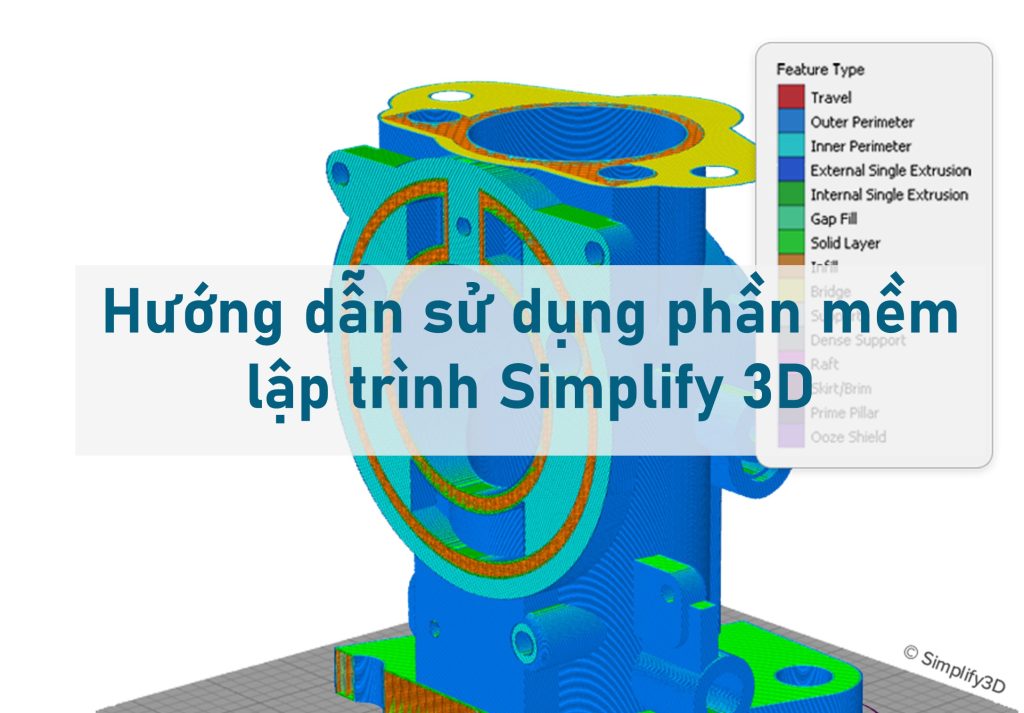
Nhiều người cho rằng chỉ cần cài Simplify3D là có thể in 3D dễ dàng. Tuy nhiên, chất lượng bản in phụ thuộc rất lớn vào việc thiết lập các thông số như layer height, support hay tốc độ in. Chỉ cần tối ưu đúng cài đặt, bạn có thể rút ngắn thời gian in và giảm đáng kể các lỗi thường gặp. Trong bài viết này, 3DCUBIX sẽ hướng dẫn sử dụng Simplify3D hiệu quả dựa trên kinh nghiệm thực tế.
Hướng dẫn sử dụng phần mềm Simplify 3D từ A-Z
Link tải phần mềm và hướng dẫn cài đặt: https://drive.google.com/file/d/1CScmTk2_xH51NNSfiJpKtxudtndJWZtE/view?usp=sharing
Sau khi cài đặt thành công phần mềm, bước tiếp theo là thiết lập các thông số phù hợp với từng loại máy in, vật liệu in 3D và mục đích sử dụng. Dưới đây là hướng dẫn Simplify 3D từ những thao tác cơ bản đến các thiết lập quan trọng giúp tối ưu chất lượng bản in.
Thêm profile cho máy in
Mỗi máy in 3D sẽ có một bộ thông số (profile) riêng. Trước khi bắt đầu sử dụng Simplify3D, bạn cần nạp đúng profile tương ứng với máy in của mình.
Thao tác:
File → Import FFF Profile → Chọn file cấu hình có đuôi .fff
Việc sử dụng đúng profile sẽ giúp phần mềm nhận diện chính xác kích thước bàn in, đầu phun và các thông số vận hành của máy.
Tạo một chương trình in 3D
Import Models (Ctrl + I): Để mở mô hình cần in
Chọn file thiết kế 3D, Simplify3D hỗ trợ các định dạng phổ biến như: STL (.stl) và OBJ (.obj)
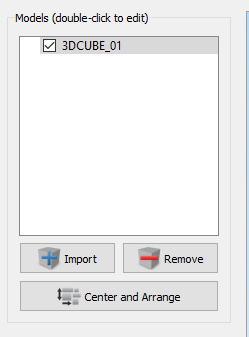
Remove: Chọn đối tượng cần xóa và nhấn Remove để loại bỏ khỏi bàn in.
Center and Arrange: Khi nhấn nút này, mô hình sẽ được tự động căn chỉnh và đặt vào vị trí trung tâm của bàn in.
Điều chỉnh kích thước mô hình: Nháy đúp chuột vào mô hình để mở cửa sổ thiết lập, hộp thoại sẽ xuất hiện như hình:
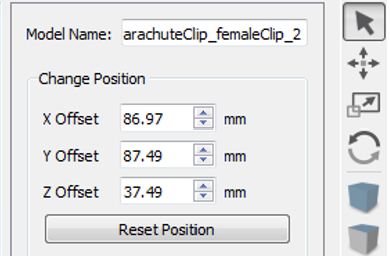
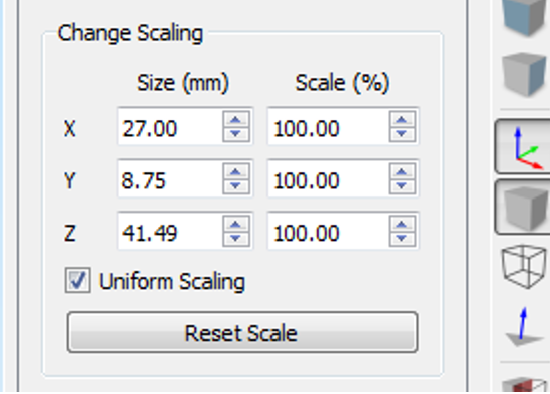
Tại đây bạn có thể xem kích thước thực tế của mô hình và thu phóng kích thước theo tỷ lệ phần trăm bằng mục Scale.
Xoay mô hình: Simplify3D cho phép xoay vật thể theo các trục:
- X Rotation: Xoay quanh trục X.
- Y Rotation: Xoay quanh trục Y.
- Z Rotation: Xoay quanh trục Z.
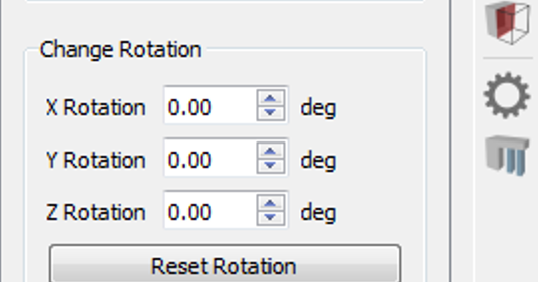
Việc xoay đúng hướng có thể giúp giảm support và cải thiện chất lượng bản in.
Cài đặt chế độ in
Edit Process Settings: Đây là phần để mở cửa sổ thiết lập hoặc bạn có thể import trực tiếp từ cấu hình đã lưu trước đó.
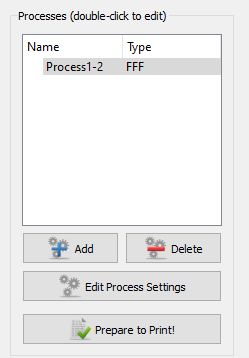
Quản lý Process (chu trình in): Một mô hình phức tạp có thể sử dụng nhiều Process khác nhau. Các chức năng chính:
- Add: Tạo một chu trình in Process mới.
- Delete: Xóa đi một chu trình in Process.
- Edit Process Settings: Chỉnh sửa chu trình in Process đã chọn.
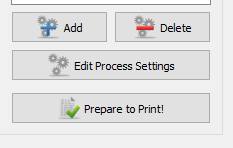
- Prepare to Print: Cắt lớp mô hình và xuất file G-code.
Để máy in được cần nhấn Edit Process Settings, khi đó cửa sổ thiết lập chi tiết sẽ xuất hiện. Dưới đây là các thông số cần lưu ý:
- Process Name: Đặt tên cho Process để dễ quản lý.
- Select Profile: Lưu cấu hình in để sử dụng lại cho các lần xuất G-code tiếp theo.
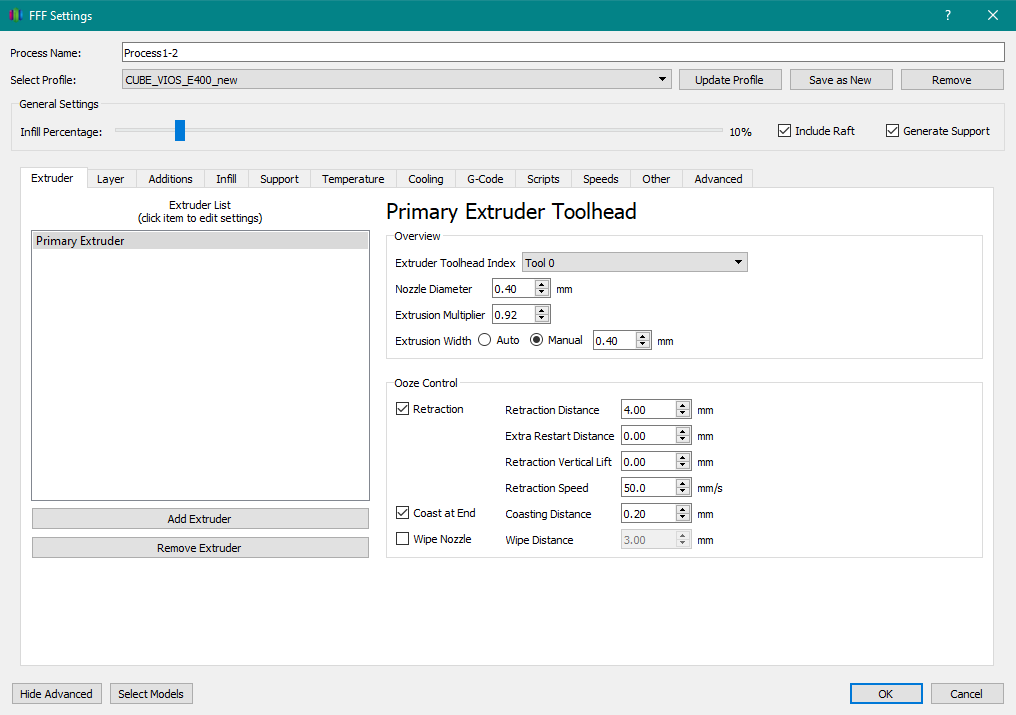
Thẻ Extruder: Đây là nơi thiết lập các thông số liên quan đến đầu phun.
- Extruder Toolhead Index: Chọn đầu phun sử dụng: phần mềm hỗ trợ tối đa 5 đầu phun, nếu máy chỉ có một đầu phun thì sử dụng: Tool 0
- Nozzle Diameter: Đường kính đầu phun. Ví dụ đầu phun 0.4 mm → đặt 0.4, còn nếu thay đầu phun khác, cần cập nhật lại thông số này.
- Extrusion Multiplier: Hệ số đùn nhựa. Giá trị mặc định: 0.98. Điều chỉnh khi: thiếu nhựa thì tăng khoảng +0.1 và thừa nhựa thì giảm khoảng -0.1
- Extrusion Width: Chiều rộng sợi nhựa sau khi đùn. Thông thường đặt bằng đường kính đầu phun hoặc điều chỉnh theo nhu cầu thực tế.
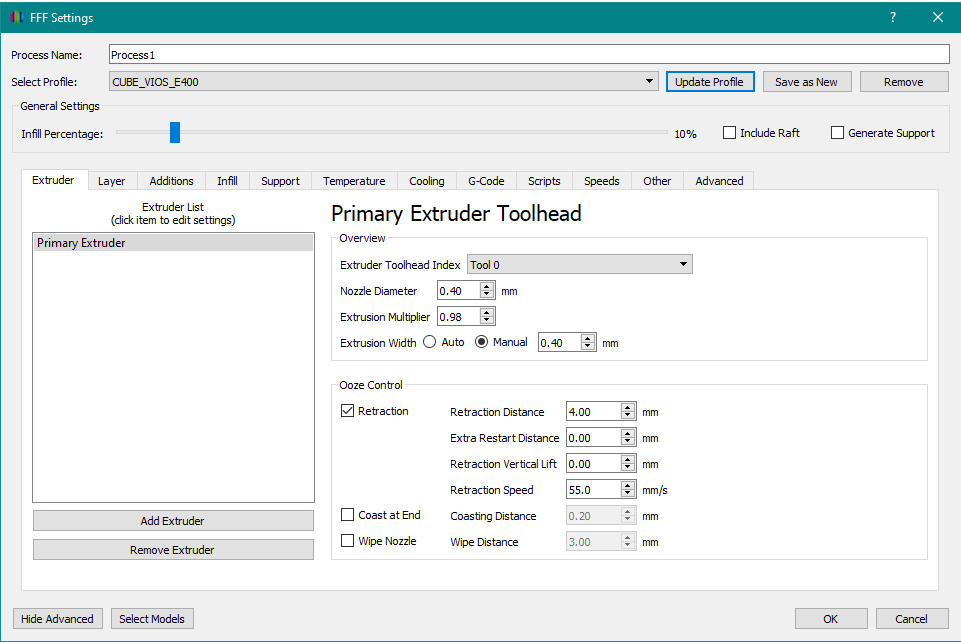
Ooze Control: Thiết lập chống hiện tượng chảy nhựa.
- Retraction Distance: Tốc độ rút ngược nhựa tránh chảy nhựa thừa tại đầu phun ( để mặc định = 4mm)
- Retraction Speed: Tốc độ rút nhựa của động cơ đùn ( để mặc định = 55 mm/s)
Thẻ Layer: Thiết lập chiều cao lớp in và độ dày thành sản phẩm.
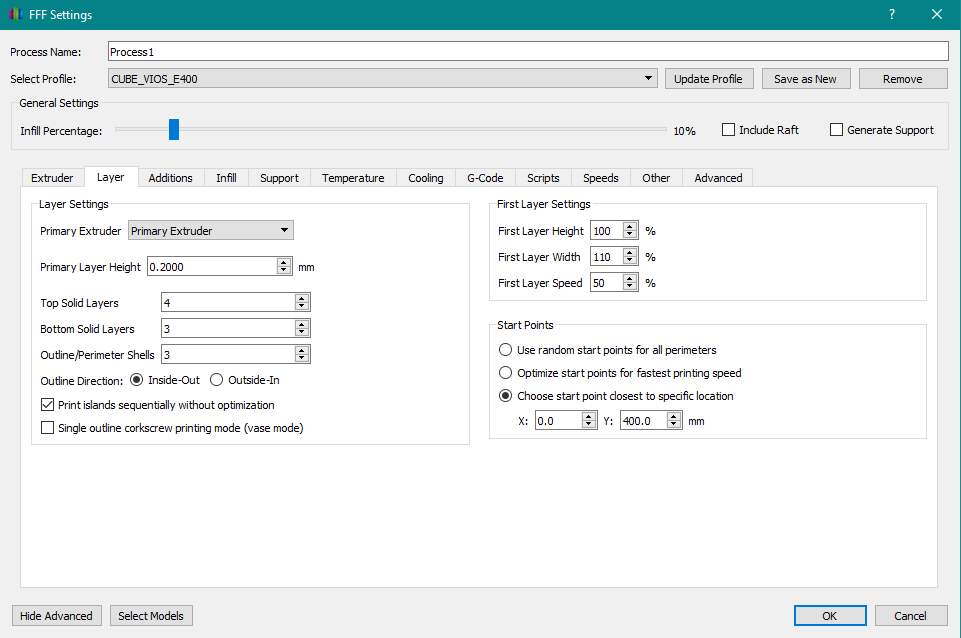
- Primary Layer Height: Độ cao của mỗi lớp in sản phẩm. Ví dụ: 0.05 mm: chất lượng rất mịn; 0.1 đến 0.2 mm: phổ biến; với đầu phun 0.4 mm không nên vượt quá 0.25 mm. Thông thường chiều cao lớp in bằng khoảng một nửa đường kính đầu phun.
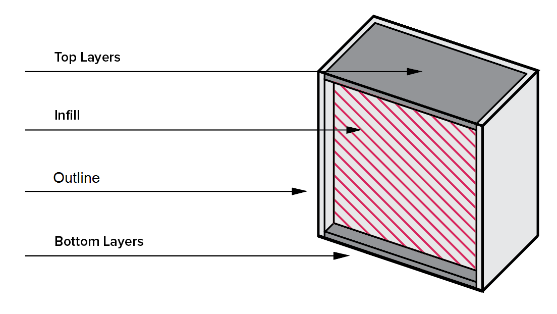
- Top Solid Layers: Độ dày lớp bề mặt trên.
- Bottom Solid Layers: Độ dày lớp bề mặt dưới.
- Outline: Độ dày thành sản phẩm.
Thẻ additions
- Skirt Offset from Part: Khoảng cách giữa mô hình và đường viền ngoài. Trong đó đặt 0 mm: đường viền dính vào sản phẩm, tăng độ bám bàn in và 1 mm: đường viền cách sản phẩm 1 mm.
- Skirt Outlines: Số lượng đường viền bao quanh mô hình.
Số lượng đường viền bao quanh mô hình
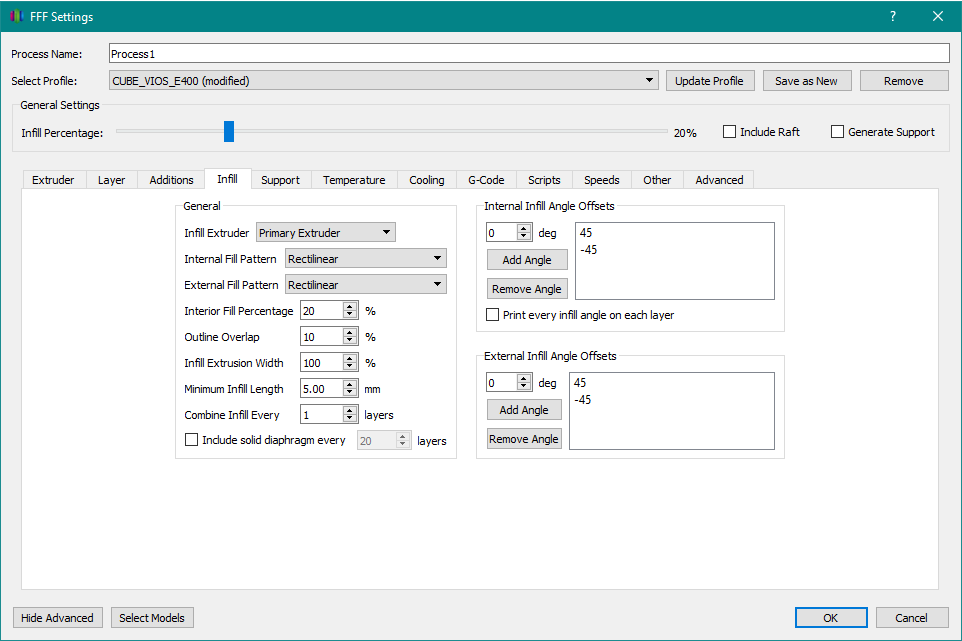
Thẻ Infill: Thiết lập độ đặc hoặc rỗng bên trong sản phẩm. Điều chỉnh bằng thanh:
- Infill Percentage: Điều chỉnh thanh 0% là rỗng hoàn toàn và 100% là in đặc hoàn toàn
- Khuyến nghị: Với vật không cần chịu lực nhiều thì điều chỉnh ở 3 đến 5% và với chi tiết cần chịu lực thì điều chỉnh từ 20% trở lên
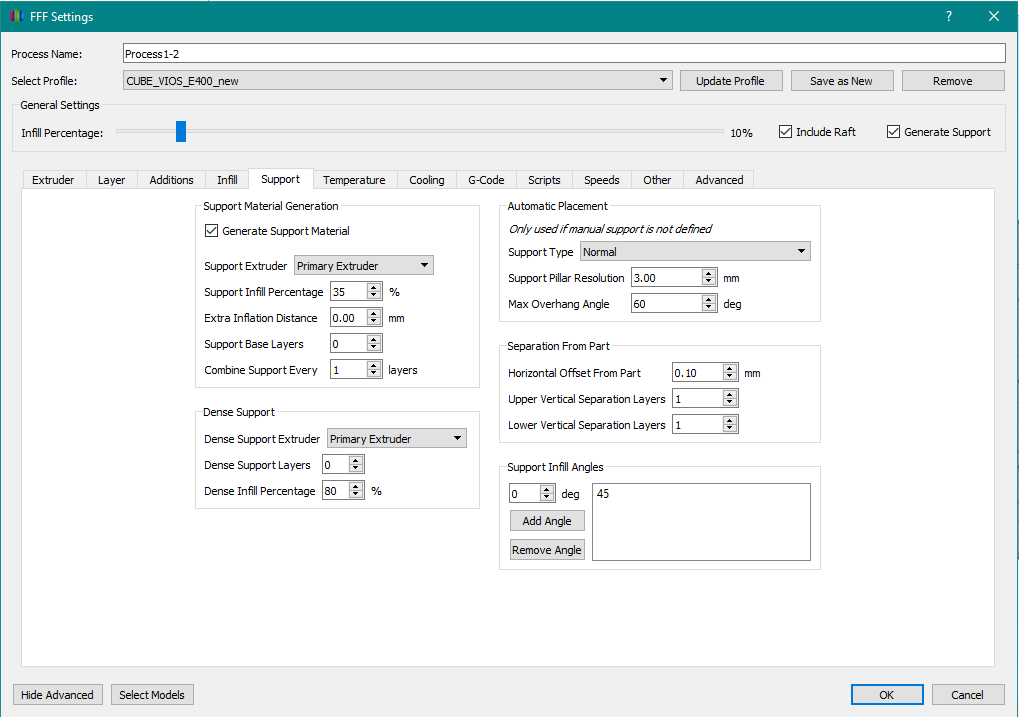
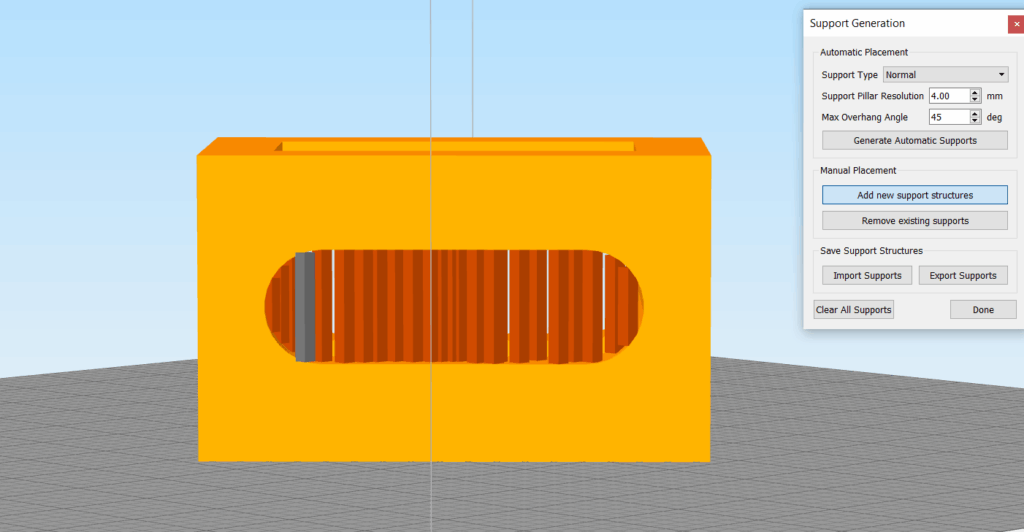
Thẻ Support: Support là các thanh đỡ được tạo ra để nâng đỡ các phần nhô ra hoặc chi tiết không có điểm tựa.
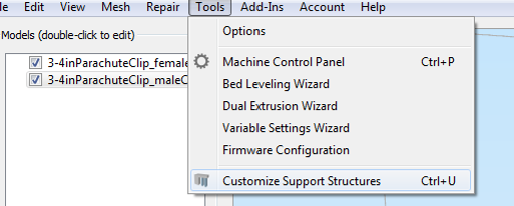
Tools → Customize Support Structure: Điều chỉnh kích thước tùy ứng
Khi đó cửa sổ sẽ hiện lên:
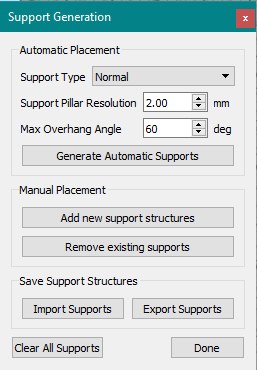
- Support Pillar Resolution: Điều chỉnh kích thước thanh chống.
- Add New Support Structures: Thêm support thủ công tại các vị trí mong muốn.
- Remove Existing Supports: Xóa support ở những vị trí không cần thiết.
Người dùng cũng có thể điều chỉnh góc support để phù hợp với từng mô hình.
Thẻ Temperature: Dùng để điều chỉnh nhiệt độ đầu phun.
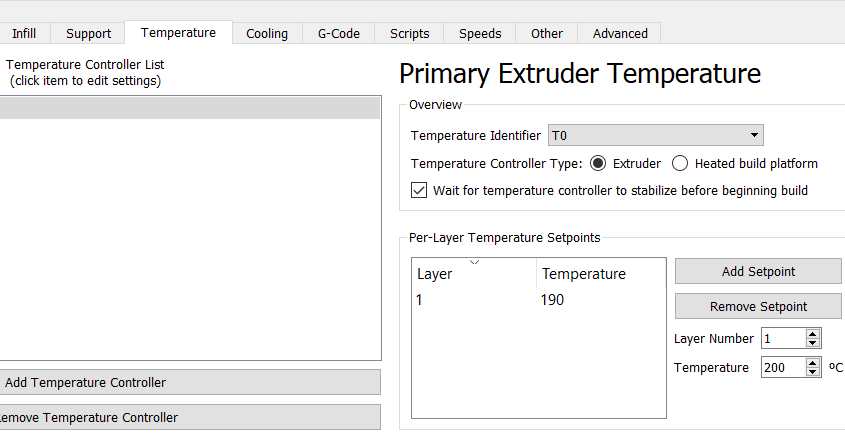
Nhiệt độ nên được thiết lập phù hợp với loại vật liệu đang sử dụng như PLA, PETG, ABS hoặc TPU.
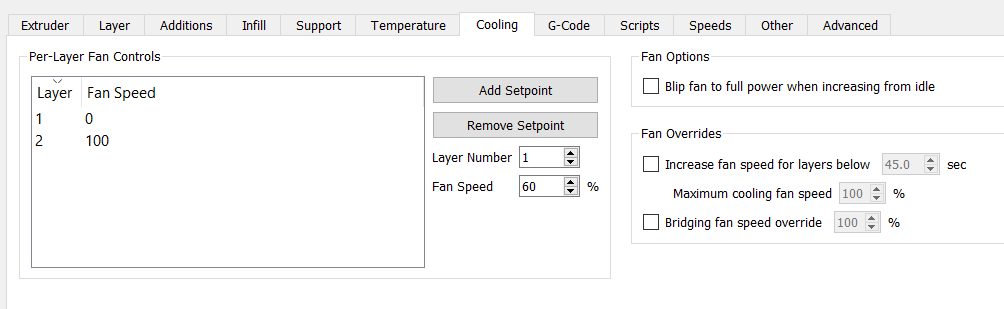
Thẻ Cooling: Điều chỉnh tốc độ quạt làm mát. Thông số này ảnh hưởng trực tiếp đến chất lượng bề mặt và khả năng tạo cầu của sản phẩm.
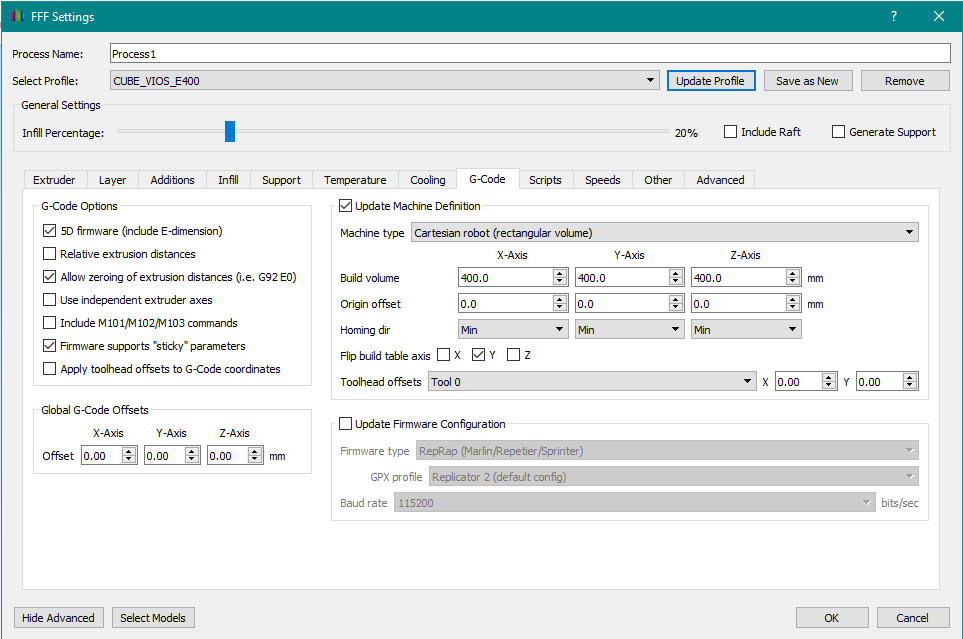
Thẻ G-Code: Thiết lập thông số máy in.
- Machine Type: Chọn loại máy in.
- Build Volume: Khai báo kích thước làm việc của máy in theo các trục X, Y và Z.
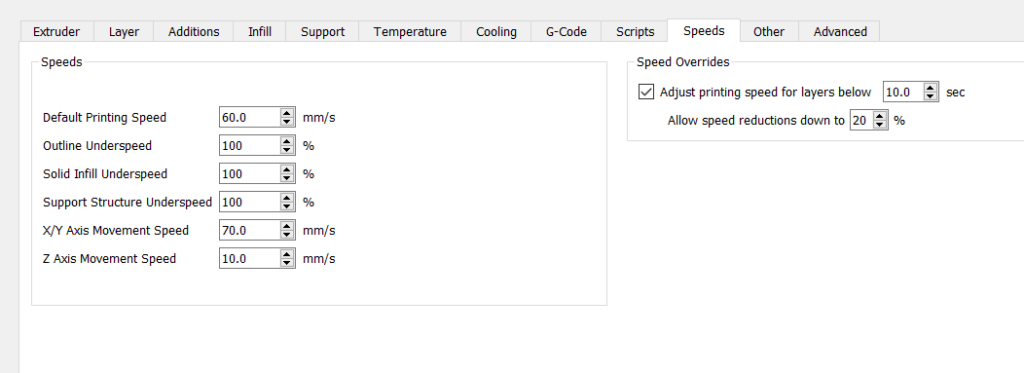
Thẻ Speed: Thiết lập tốc độ in.
- Default Printing Speed: Tốc độ in mặc định.
- X/Y Axis Movement Speed: Tốc độ di chuyển của trục X và Y.
- Z Axis Movement Speed: Tốc độ di chuyển của trục Z.
Các thông số khác có thể giữ nguyên mặc định nếu chưa có nhu cầu tinh chỉnh chuyên sâu.
Cắt lớp và xem trước quá trình in
Sau khi hoàn tất các thiết lập, nhấn: Prepare to Print
Phần mềm sẽ tiến hành:
- Cắt lớp mô hình.
- Tính toán đường chạy dao.
- Mô phỏng toàn bộ quá trình in.
Khi đó cửa sổ sẽ hiện lên như hình dưới đây:
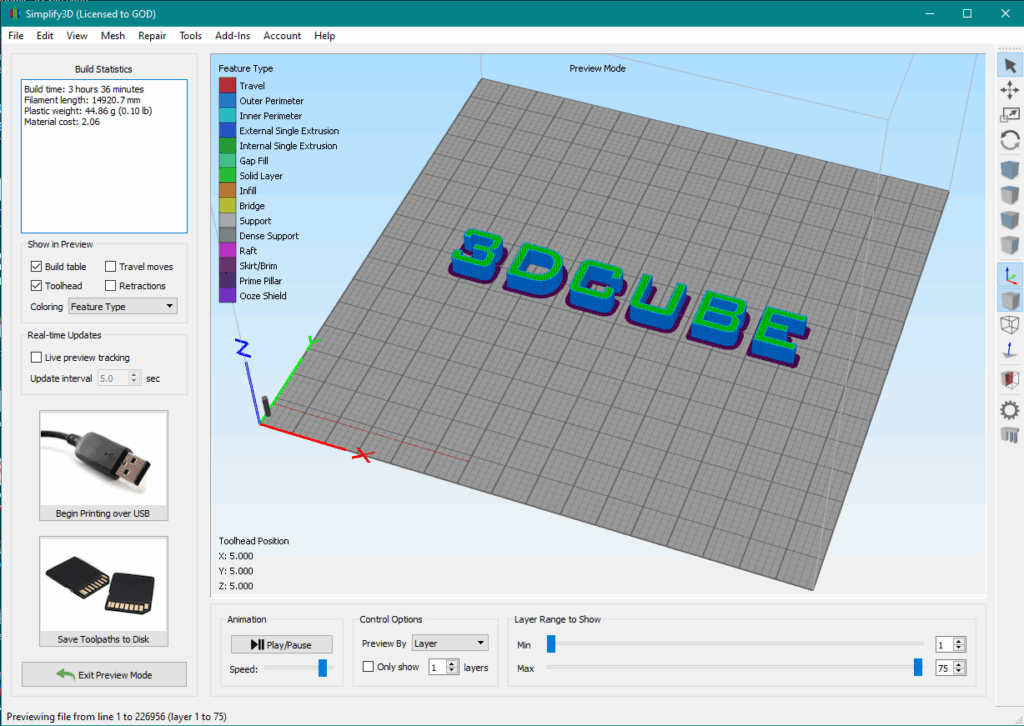
- Build Statistics Hiển thị thời gian in dự kiến và khối lượng vật liệu tiêu thụ.
- Layer Range to Show: Sử dụng thanh trượt để xem từng lớp in. Tính năng này giúp kiểm tra trước các lỗi như thiếu support, thành quá mỏng và ỗi cấu trúc bên trong.

Hai phương thức in phổ biến
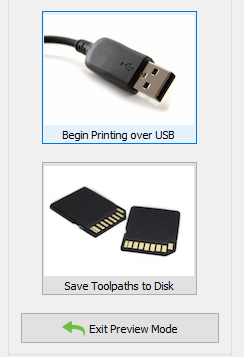
- In trực tiếp từ máy tính: Kết nối máy in qua cổng USB và gửi dữ liệu trực tiếp.
- In bằng thẻ nhớ: Xuất file G-code ra thẻ nhớ, sau đó cắm vào máy in để vận hành.
Công cụ điều khiển máy in: Truy cập: Tools → Machine Control Panel
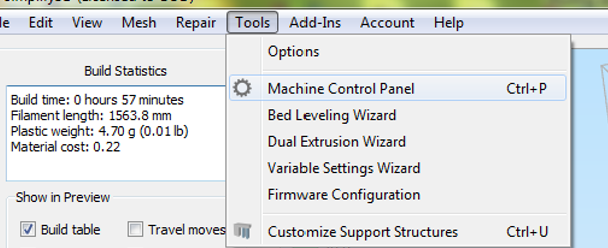
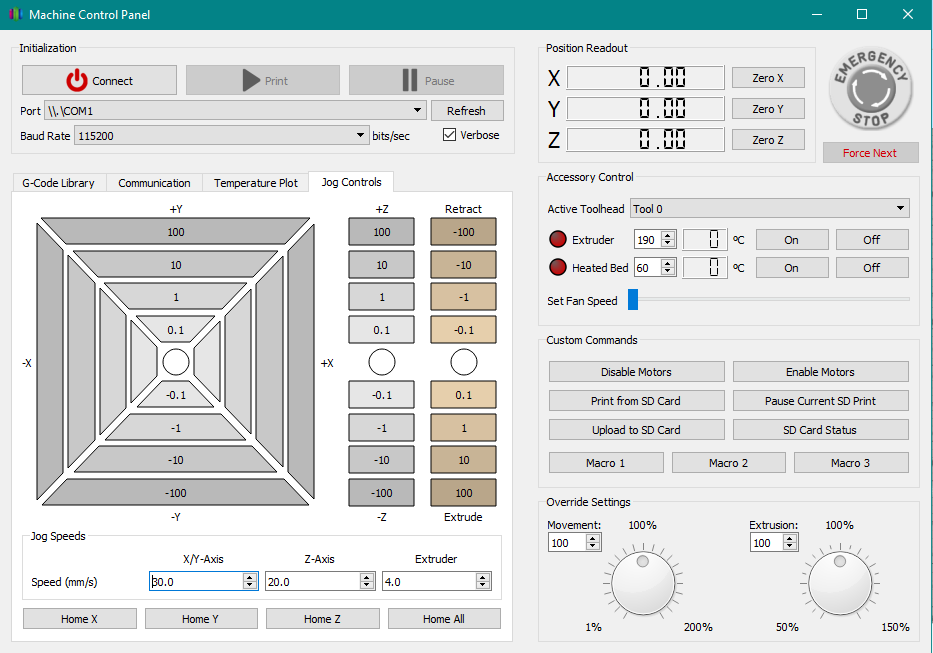
Kết nối máy in: Nhấn: Connect để phần mềm nhận diện máy sau đó sử dụng các nút chức năng để điều khiển kim phun,
-
- Retract: Rút nhựa ngược lên.
- Extrude: Đùn nhựa xuống đầu phun.
- Lưu ý: Máy chỉ có thể đùn nhựa khi đầu phun đã đạt đủ nhiệt độ và nhiệt độ hiện tại được hiển thị tại ô màu đỏ trong phần Extrude.
- Nhiệt độ tham khảo: Đầu phun khoảng 205°C và bàn nhiệt khoảng 60°C
3 lỗi người mới thường gặp khi in
Qua quá trình hỗ trợ khách hàng sử dụng máy in 3D tại 3DCUBIX, chúng tôi nhận thấy phần lớn lỗi in không xuất phát từ máy mà đến từ việc thiết lập thông số chưa phù hợp trên các phần mềm in 3D. Nếu bạn mới bắt đầu làm quen với phần mềm Simplify 3D, hãy lưu ý 3 sai lầm phổ biến dưới đây.
Chọn sai profile máy in
Đây là lỗi rất thường gặp đối với người mới sử dụng Simplify3D. Nhiều người tải profile từ Internet hoặc sử dụng cấu hình của dòng máy khác mà không kiểm tra lại thông số thực tế.
Hậu quả có thể là:
- Kích thước sản phẩm bị sai lệch.
- Đầu phun di chuyển vượt quá giới hạn bàn in.
- Tốc độ và nhiệt độ không phù hợp với máy.
Trước khi xuất G-code, hãy đảm bảo bạn đã import đúng file profile (.fff) dành cho dòng máy đang sử dụng.
Đặt chiều cao lớp in quá nhỏ
Không ít người cho rằng layer càng nhỏ thì sản phẩm càng đẹp nên luôn đặt mức 0.05 mm cho mọi bản in. Tuy nhiên trên thực tế:
- Thời gian in có thể tăng gấp 2-3 lần.
- Không phải sản phẩm nào cũng cần độ phân giải cao như vậy.
- Hiệu quả cải thiện chất lượng đôi khi không đáng kể.
Với đa số mô hình thông thường, layer từ 0.1-0.2 mm đã đảm bảo cân bằng tốt giữa chất lượng và thời gian in.
Lạm dụng support
Một sai lầm khác là bật support quá nhiều hoặc để phần mềm tự động tạo support cho toàn bộ mô hình. Điều này có thể khiến:
- Tăng thời gian in.
- Tốn vật liệu hơn cần thiết.
- Khó tháo support sau khi in.
- Làm giảm chất lượng bề mặt sản phẩm.
Thay vì sử dụng hoàn toàn chế độ tự động, người dùng nên kiểm tra trước trong phần Preview hoặc tùy chỉnh support thủ công để tối ưu kết quả in.
Hy vọng qua hướng dẫn sử dụng phần mềm Simplify 3D trên đây, bạn đã có cái nhìn tổng quan và dễ dàng bắt đầu với những bản in đầu tiên. Nếu gặp khó khăn trong quá trình thiết lập, lựa chọn thông số hoặc cần tư vấn dịch vụ in 3D phù hợp, đội ngũ kỹ sư và kỹ thuật viên tại 3DCUBIX luôn sẵn sàng hỗ trợ để giúp bạn tối ưu chất lượng bản in và rút ngắn thời gian thử nghiệm